Table merupakan bagian dari Complex Types dengan type global tables tetapi Table dapat diisi data dan disimpan di server, yang dapat digunakan sebagai reference data type diseluruh program ABAP.
Langkah-langkah membuat Table
1. Buka t-code se11
2. Aktifkan Radio Button 
3. Isikan nama Table, harus diawali huruf Z atau Y

4. Klik tombol 
5. Isi Short Description. Kemudian isi Delivery Class dan Data Browser/Table View Maint. seperti dibawah ini.

6. Aktifkan tab Fields. Kemudian isi Field dan atribute-nya seperti dibawah ini.

Keterangan :
•Field " MANDT " wajib dibuat untuk membedakan data berdasarkan client jika dalam satu server memiliki beberapa client.
•Jika CheckBox Key diaktifkan maka field tersebut adalah mandatory dan menjadi primary key.
•Jika CheckBox Intial Value diaktifkan maka field tersebut memiliki nilai awal sesuai dengan data type-nya ketika di akan di append atau di insert.
7. Isikan field-field yang dibutuhkan. Jika suatu field memiliki data type yang sama dengan yang di Data Element, maka isi Data Element tersebut di kolom Data Element. Jika suatu field memiliki data type yang beda dengan yang ada di Data Element SAP maka tombol  harus diklik untuk mengaktikan kolom Data Type. Jika sudah selesai maka klik tombol lagi untuk mengaktifkan kolom Data Element.

8. Klik tombol 
9. Package diisi untuk membuat Table yang dapat di transport ke client lain, tapi jika hanya untuk latihan tidak perlu diisi.
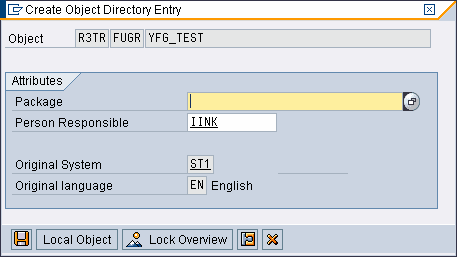
10. Klik tombol jika ingin membuat Table yang dapat ditransport ke client lain. Klik tombol  jika hanya untuk latihan.
11. Klik tombol 
12. Isi Data Class dan Size Category seperti dibawah ini.

13. Klik tombol
14. Klik tombol , untuk kembali kelayar utama.
15. Klik tombol  untuk mengaktifkan Table